- Korpa je prazna.
- Nastavite sa kupovinom


Uputstvo za upotrebu. Pratite korake iz uputstva za jednostavnu upotrebu Printspot aplikacije.
Kliknite na link ispod da bi ste otvorili stranicu za internet izradu fotografija (otvara se u drugom prozoru). Za mobilne uređaje preporučujemo da koriste Google Chrome preglednik.
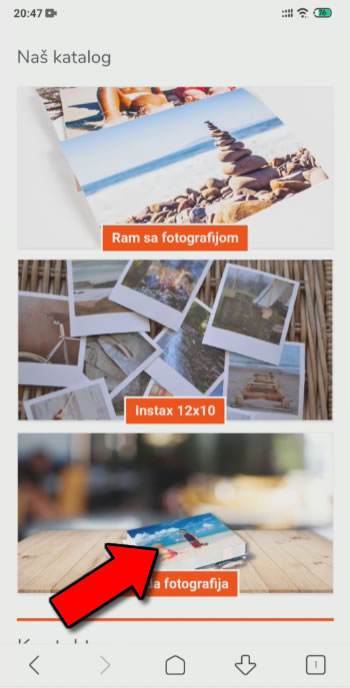
Izaberite jednu od tri ponuđene usluge. Za sledeći primjer izabraćemo standardnu opciju IZRADA FOTOGRAFIJA.
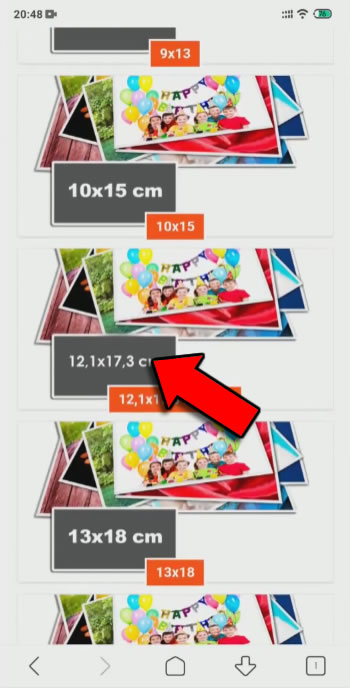
Izaberite format od ponuđenih u kojem želite izraditi svoje fotografije.
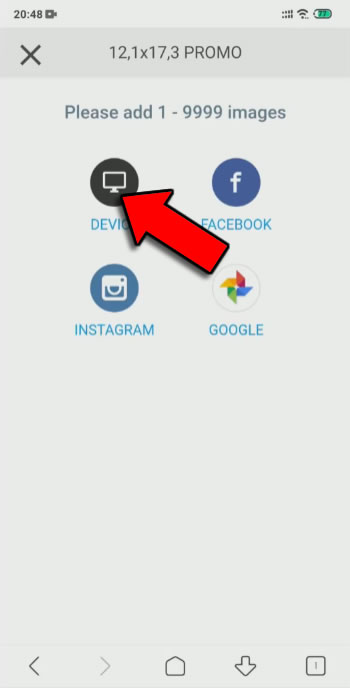
Izaberite odakle šaljete svoje fotografije na izradu. Možete birati između Vašeg računara ili telefona, Facebook-a, Instagram-a ili Google Photos aplikacije. Svakoj od ovih aplikacija morate dozvoliti pritup Vašim fotografijama.
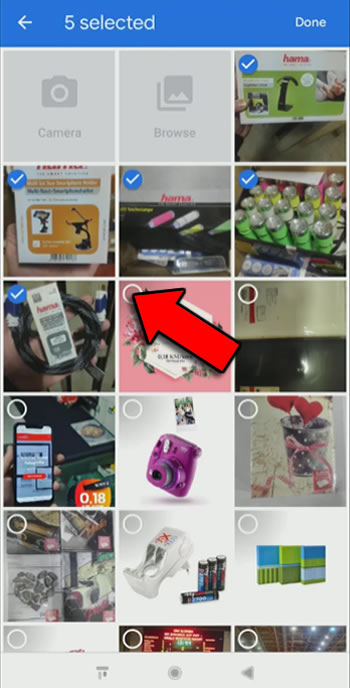
Izaberite fotografije sa Vašeg uređaja ili aplikacije tako što ćete čekirati fotografije iz galerije koje želite izraditi. Sačekajte da se fotografije pošalju na server.
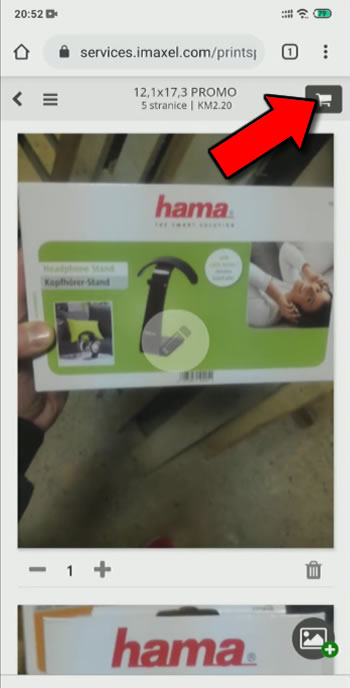
Pošto ste poslali Vaše slike na vrhu aplikacije možete vidjeti broj fotografija i cijenu izrade istih. Kliknite na ikonu korpe u gornjem desnom uglu.
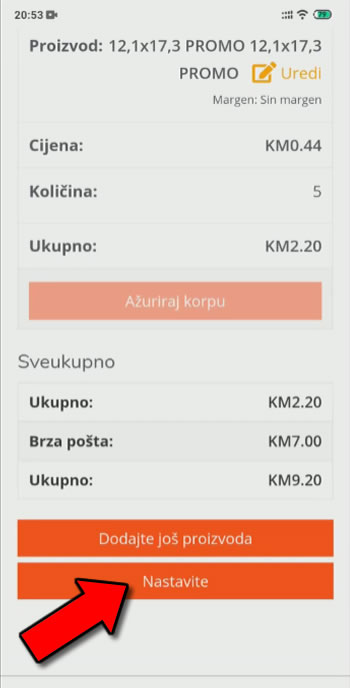
Kliknite na dugme NASTAVITE da završite narudžbu ili kliknite na dugme DODAJTE JOŠ PROIZVODA da bi ste dodali još fotografija.
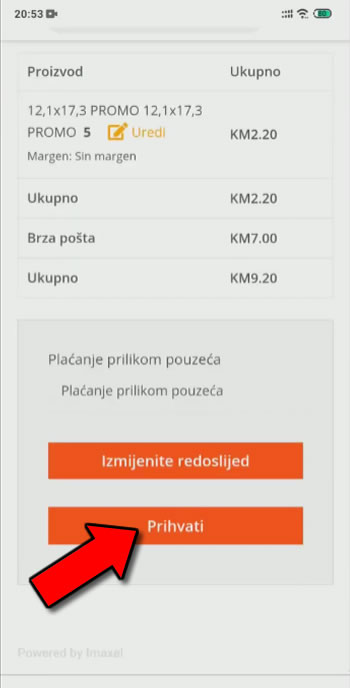
Ispunite formu za narudžbu sa ispravnim podacima i kliknite na dugme PRIHVATI. Dobićete potvrdu na ekranu da je vaša narudžba poslata. Potvrdu ćete takođe dobiti i na Vašu Email adresu.
 Ovom postavkom naša fotografija ispunjava sav papir, ali ako omjer stranica odabrane slike na papiru ne odgovara omjeru stranica prenesene slike, 2 ruba slike mogu se izgubiti. To je obično slučaj sa fotografijama snimljenim mobilnim telefonom na kojima su slike 16: 9.
 U ovom će se slučaju slika mijenjati uz zadržavanje proporcija koje se uklapaju na papir. Dva ruba papira će ostati bijela zbog razlike u omjeru.